PIXNET Logo登入

博碩文化

跳到主文

分享知識的熱情 傳達視界的能量

部落格全站分類:數位生活

  • 相簿
  • 部落格
  • 留言
  • 名片
  • 10月 05 週日 201401:15
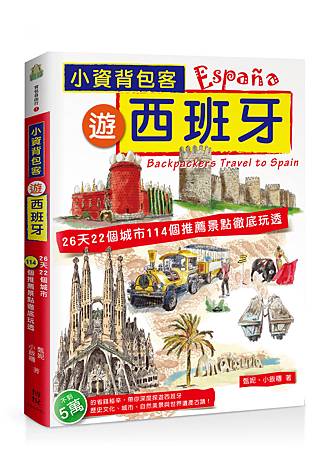
  • 《小資背包客遊西班牙:26天22城市114個推薦景點徹底玩透》誠品台中中友新書分享會

P1080422.jpg
 
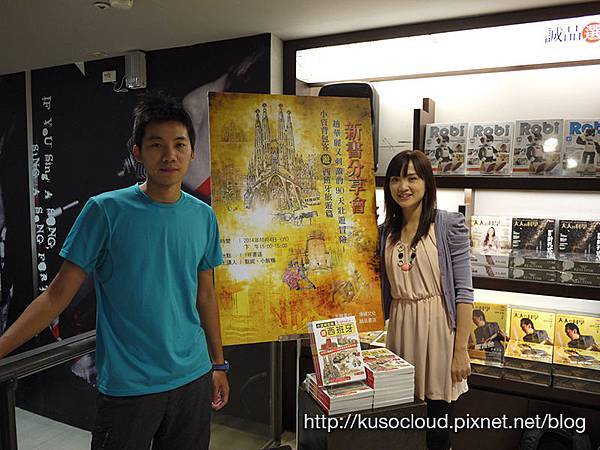
今天我們到了台中的中友誠品舉辦新書分享會,會中請來本書的兩位帥哥美女作者來分享他們90天的歐洲自由行心得,因為目前才剛出版西班牙篇的書籍,所以今天介紹的主題是以西班牙為主。
關於這本書的介紹,可以參考先前的文章,這裡就不再贅述,這次的活動內容介紹也可以參考一下這裡,本來是想要在現場同時轉播到公司的臉書上的,但是無奈現場的手機訊號超級微弱,連LINE都無法連線,只好等回家再處理,剛好跟同事在台中又不熟,開車又好像鬼打牆找不到上高速的地方,結果等到回家都九點多嚕,東忙西忙,忙到凌晨一點了才開始PO文,我覺得我的腦袋都已經開始語無倫次了吧,下面就一樣看圖說故事吧~ XD
(繼續閱讀...)
文章標籤

博碩文化 發表在 痞客邦 留言(0) 人氣(38)

  • 個人分類:
▲top
  • 9月 01 週一 201409:50
  • 推薦新書《小資背包客遊西班牙:26天22個城市114個推薦景點徹底玩透》

9789869094221_bc.jpg  
終於,這本熱騰騰的書在9/1完成出版了。這次出版,除了紙本印刷外,小編也很努力地申請與測試了Google電子書的上架方式,總算是在上周就完成了公司第一本電子書的上架,除了這一本書以外,同時還有其他7本已完成上架,後面小編會再逐步推薦介紹~ ^_^
Google電子書的購買頁面
(繼續閱讀...)
文章標籤

博碩文化 發表在 痞客邦 留言(0) 人氣(26)

  • 個人分類:旅遊資訊
▲top
  • 5月 29 週四 201415:12
  • 推薦新書《AppCross電子書速習手冊:不用學程式碼,7天學會最實用的InDesign電子書設計》

MU21430_3d.png  
這是我撰寫的第7本書,是第2本掛上真名的工具書。我突然發現,掛上真名的書,都是比較像是做功德的書。是的,這本書應該是我目前花費時間最久、實際收益最少的一本書。老實說,99.99%的人應該都沒聽過AppCross,我一開始也不太相信那個經常來我們公司聊電子書開發的資策會PM,總覺得他們做得出實用的工具嗎?
一直到對方PM真的弄得差不多了,還很認真找我們可不可以幫他們出書時,我才開始去認真摸索了一下。
(繼續閱讀...)
文章標籤

博碩文化 發表在 痞客邦 留言(0) 人氣(121)

  • 個人分類:新知分享
▲top
  • 5月 28 週三 201423:13
  • Google Play圖書初牢騷

去年Google進入台灣開始提供電子書業務時,為了搶鮮我也去申請了Google圖書合作夥伴計劃,申請過程很簡單,只要你有Gmail信箱,連結一下帳號就行了。雖然如此,但是後面的手續才是最難的地方,那時候摸沒幾下就放棄了,一直到最近跟朋友聊到這個電子書平台,才又想來試試怎麼開始使用。
這一次,因為我已經準備好電子書檔案了,所以總算是可以把整個流程完成,但是老實說,我真的很不太確定我這樣是真的完成了嗎?
下面我來說說我在使用這個平台測試時遇到的許多很麻煩的事情⋯⋯
關於帳戶
一開始加入Google圖書計劃的人,仍有許多的地方需要填寫完畢才可以開始上傳電子書,雖然Google提供了很多詳細的說明,但是那種說明實在不是給一般人看的,那是給名為“工程師”的人看的死硬文件,而且,可能因為國際性的關係,所以就會發現我們的帳號明明是中文的資料,但是在填寫付款資料時,卻要填寫成英文,然而,Google也不會跟你說這個地方要寫英文才行,但是你不寫英文她又跟你說Error⋯⋯
然後,付款資料上可以填寫我們當地的銀行帳號,我也是第一次知道有電匯代碼(SWIFT)這種東西,可是啊,這一欄的說明還有個銀行辨識碼,他的說明如下:
電匯代碼 (SWIFT) - 銀行辨識代碼 (BIC)
可是啊,在這一個欄位中它又限定了字數,而這個字數剛好只能輸入電匯代碼,那銀行辨識代碼怎麼辦?不用輸入了嗎。那他幹嘛要做這樣的提示?
最後我還是找不到解決說明,Google的說明就像是機器人的回答,只講說那邊填什麼,但是真正的問題卻隻字無解,所以我也只能填了電匯代碼,然後根據官方的說明,會與連線銀行做確認,但是⋯⋯他確認好了沒也不會跟我講啊!我都不知道到底是OK還是Wrong?恩,這也是Google Play圖書合作夥伴中心使用介面給我的最大感想之一,那就是超級無人性!你做了什麼設定,他完全不會有什麼體貼說明已完成了、進行中了、或是不行不行,請重來⋯⋯的相關提示或郵件回覆,這個特性在下面的敘述會一在看到。
總之,在帳戶的設定上,最困惑我的是電匯代碼,還有一些英文設定,奇怪,明明就是中文界面,我還要填寫英文資料⋯⋯= =
關於上傳電子書
如果你在帳戶與付款設定都完成後,應該就可以上傳電子書了(應該吧⋯⋯)
說到上傳電子書,第一次上傳的人一定會瘋掉,這根本是整人平台。在圖書設定中有很多內容要填寫、選擇,我就說說比較奇怪設定的地方,例如「說明」好了,這是要用來填寫書籍介紹文字的,然後明明Google這們有技術力的公司,在這個地方的填寫功能卻是超級的陽春,大概就是比記事本多一點點功能而已,可以使用粗體、斜體、Undo、Redo、底線、項目、編號這幾個文字樣式,不過好像有個好處是會自動辨識連結文字⋯⋯
好吧,其實那個不是什麼大問題,最大的問題是內容檔案的上傳!
在這裡如果要上傳檔案,就點選「上傳內容」按鈕,然後選擇檔案、上傳、接著就會看到上傳進度,但是當上傳進度到達100%石,你會發現「消失」了!
「消失」是什麼意思?就是原本在「內容待處理」的地方會顯示「找不到任何檔案」的訊息,照理說上傳完檔案後,「內容待處理」的地方應該要顯示類似「已上傳完檔案xxx」的訊息,但・是・沒・有!我第一次上傳時,想說會不會是上傳失敗了,所以又再上傳一次,結果上傳完畢,還是一樣沒動靜。要知道上傳一個PDF電子書檔案,尤其如果是圖文類工具書,那可以好幾百MB的大小,網路速度再快也要幾十分鐘啊,然後時間就耗在這裡搞不定,後來不理他了,隔天我再上這個平台看,乖乖,我上傳的檔案上去了,但是在「內容待處理」的地方顯示了兩個內文PDF檔案,這時候我又急了,他該不會把兩個檔案合集起來吧?那樣本來兩百多頁的書可能就會變四百多頁,下載的檔案大小也會暴漲一倍。
這時候我又發現他一個更離譜的問題,我們沒辦法刪除已上傳的檔案⋯⋯
我真的是找了半天也找不到刪除或編輯的按鈕可以操作,如果有人知道的話跟我講一下⋯⋯Orz
不過後來我發現,根本也不需要編輯或刪除的功能,因為他好像是會以最後上傳的檔案當作提供讀者下載的版本,所以不會下載到兩倍以上的電子書檔案。既然這樣的話,他當然就不需要刪除或編輯的按鈕了,可是Google也很壞心,應該是很機器人腦,完全很不體貼的操作界面,這好歹要提醒讀者,不然讓讀者一直上傳,看到重複的又想刪除⋯⋯
說到這,要順便說說,我們上傳好的電子書,編輯者可以預覽嗎?完・全・不・行!
這表示什麼,表示你想看你的電子書在「Google圖書」App裡的顯示樣子,那就要自己花錢下載,這樣才能看到長什麼樣子,有什麼錯誤⋯⋯等。
這就跟Adobe DPS的做法一樣,你要看做好上架的電子書,抱歉你也要自己花錢下載,才但到它長什麼樣子,真的很誇張,人家Apple的iBooks或是我最近寫好的AppCross電子書都可以先預覽內容,不用花錢。
為了看看我上傳的電子書長什麼樣子,所以我只好自己花錢買自己的電子書,為了不想花太多錢,就在那邊調整「促銷內容」與價格。說到「促銷內容」,那又是讓人很無語的項目⋯⋯
整死人的「促銷內容」
「促銷內容」顧名思義就是讓書在一段期間內可以打折,我因為想便宜地買我上架的電子書,所以一開始不想動原始的價格,就先從「促銷內容」測試玩玩看,在促銷內容裡要用csv檔案格式上傳,但是這個格式先天上有天龍人格式問題,那就是他有提供範例檔案、也有教學頁面,但是明明什麼都給你了,你就是弄不出來、上傳、Error、上傳、Error、上傳、Error、上傳、Error、⋯⋯傳了幾十遍就是不會通過,這什麼鬼啊,是寫給天龍人用的嗎?瞧不起一般平名小百姓啊?
後來,我終於上傳成功了,好像是促銷價格一定要有「.99」的樣子,例如49.99元,不能寫50元,我的媽啊?請問他那夭壽長的說明文件有講到這個關鍵點嗎?沒有、沒有、沒有!
真的是,上傳一次我要吃很多香蕉,不然鉀離子不夠會一直很火爆⋯⋯
會漏頁的電子書
好吧,在我啃完好幾根香蕉後,我終於如願用便宜的價格購買了我的電子書,然後開始在我的iPad上面看,結果,格式跑掉了,我的左頁跑到右頁、右頁跑到左頁,這就是沒有預覽可能產生的下場。怎麼辦?我在想讀者可以再下載更新的檔案嗎?因為我的電子書是測試性質的,不能真正販賣,所以我下載好我一次後,就把它下架,結果他就真的消失了,完全在我的資料頁面中消失,不留下任何暫存資料,這也太機車了吧!如果改天我只是要進行內容檔案更新(像我遇到頁數跑掉的問題),先前輸入的資料都還想在保留實用,這樣不就又要重新輸入文字⋯⋯(再給我一根香蕉吧)
關於這個我就沒辦法知道了,下載電子書後是否可以像平常下載App一樣可以持續更新呢?不過我猜Google可能沒有提供這個功能吧,因為大部分在Google Play販賣的電子書,都嘛是紙本書掃成PDF,這種書要嘛是較舊的書、要嘛是無版權的書,這些書出版社根本不會再花時間更新改版啊,講難聽點,出版社把PDF放上去就根本不管你了。
好吧,除了沒有預覽可能產生的災難性問題外,我下載的電子書竟然有漏頁的問題,Google說什麼下載不完全還是啥的,我以為是我帶賽,結果才不是,我下載了幾本免費的圖文書,也有這樣漏頁的問題。如果是免費的書有漏頁,人家是做功德的,就要心裡說說他們辛苦了;如果是付費的電子書有漏頁的問題,我看人家就把這家出版社罵道祖宗三代了吧⋯⋯
而且這頻率很高,我下載三本,每本都漏頁,還是我真的很帶賽,是傳說中的漏頁手?
如果真的是這樣,Google Play的品質叫人怎麼相信啊?
而且我不知道怎麼退費,有問題的書退費應該是合理的,但是完全沒有退費的引導資訊,我大概是Apple產品中毒太深,總想說會有讓我寫申訴信退費的地方,應該還是有吧,只是我找不到,Google應該是故意把它藏起來吧?
以上,是我這次使用Google Play圖書合作夥伴中心上架電子書的使用初體驗(超級大抱怨吧?XD)
要說我對Google Play賣書的感想如何,我倒是覺得這是賣二手書的地方。
一來我們基本上不會把新書放上來、二來Google Play平台界面實在是很陽春,而且如果漏頁問題是真的,那我還真不敢放新書、暢銷書,萬一接客訴接不完就賽了,搞不好放那些滯銷書充門面還比較好吧,所以這不就很像賣二手書的地方嗎?本地賣的書有瑕疵,喜歡就帶走,恕不接受退貨要求~不是嗎? = =
(繼續閱讀...)
文章標籤

博碩文化 發表在 痞客邦 留言(0) 人氣(9)

  • 個人分類:
▲top
  • 5月 10 週六 201402:02
  • 彩蛋文——幕後花序

會看到這篇文章的,除了是部落格網友或是我的臉書粉絲團朋友外,應該就是我新書中好奇心較重的讀者了。
是的,這是新書《AppCross電子書速習手冊:不用學程式碼,7天學會最實用的InDesign電子書設計》目錄頁最後的彩蛋文,用QR-Code就可以看到這篇文章。
這篇文章便是要來補充我寫這本書的幕後花絮,滿足一下口水太多無處發洩的慾望(當然,主要是因為這樣的內容好像不太適合放在正規的書中,而且篇幅有限,容不下這麼多的廢文⋯⋯),以及書籍送印後,越想越覺得目錄那頁空白很浪費,就做了這樣的彩蛋設計。
那麼,如果你目前有空,就看看這篇完全與工具技巧無關的內容,純粹就是我在這邊阿哩佈達的碎碎念吧。
購買了iPad Air
AppCross是個好東西,只要你是會用InDesign的人,大概了解AppCross的用途後,應該馬上就會很興奮,尤其如果你曾經被Adobe的DPS荼毒過後,更會覺得AppCross是個屌物!所以,在我準備寫這本書的時候,我馬上想要把我手邊較舊的iPad(iPad 2與New iPad)出脫,然後換最新的iPad Air來試試。
這個想法一直到過完年後,才把兩台裝置以超廉價的方式賣給朋友與同事,然後我就去買了iPad Air來開始準備開工。
其實這裡所謂的「開工」也不是很準確,因為我在購買iPad Air前,就已經先用舊iPad做了一些測試,也幸好我有做過這些測試,所以我才知道原來不同裝置、不同系統,竟然會有這麼多的問題產生。恩,AppCross果然是個好東西,好東西通常都會很麻煩,例如好的遊戲要徹夜排隊才能搶到、iPhone也是要靠運氣搶號碼、那個什麼甜甜圈的也是要排個好幾個小時才能買到。所以說,當我為了取得更好的測試環境,買了iPad Air之後,才開始體驗到AppCross的好,是要付出代價的。
前幾個範例的秘密
我在開始使用iPad Air前,已經先用Evernote寫好了第三篇前幾個範例的草稿文字,等到我賣掉所有就iPad、開始使用iPad Air石,就陸續把範例單元完成,然後把教學內容修補上去。第一個範例在撰寫時,是用New iPad完成的,New iPad用的系統是iOS 6,製作的很順利。後來使用iPad Air石,搭載的預設系統是iOS 7.04,結果就開始出現問題了,我沒辦法製作橫式的範例檔案。套句資訊界常說的,不要隨便用太新的系統,因為很可能會有不可預期的災難,而這個災難就這麼不巧地被我碰上了,我詢問過資策會的工程師,他們也不清楚會有這樣的問題,不過他們馬上加緊找出解決辦法。
解決問題縱是需要時間的,但是我總不能等待他們解決問題後才開始寫作吧?幸好雖然不能製作橫式頁面,但是製作直式頁面是沒問題的,所以第三篇的單元2~8就是在解決這個問題的時間裡完成的範例,在製作單元9的時候,AppCross的改版終於把這個問題修正,我也終於可以製作橫式範例來說明。
在PC與Mac間切換
眼尖的讀者可能會發現,範例單元的圖片有時是Mac視窗、有時是PC視窗,為什麼不統一呢?
其實有沒有統一並沒有差別,PC與Mac版的AppCross基本上畫面都沒什麼差,在學習上應該不會造成困擾才是。之所以會有這樣的現象,也是我在寫作這本書時遇到的第二個災難。
一開始我的原意是用PC的系統來完成所有的內容,而事實上,第三篇的單元1~9都還是用PC系統在製作,但是在單元9的第三小節「本機網頁」開始,就開始轉變使用Mac系統來完成。
其實我也不想換系統製作啊!可是誰叫我家的PC不爭氣,好像有中毒嫌疑一直怪怪的,我就把它砍掉重灌,然後沒多久它又會突發性地無法開機,為了怕PC電腦真的一直沉眠下去,我最好的辦法是把檔案轉移到Mac上,使用Mac來玩成後面的內容。在這期間,PC暫時正常的狀態下,第二篇的教學內容就用了PC的截圖畫面,做完第二篇的內容後,PC又沉眠下去,害的我這一本書忽而有PC的畫面、忽而有Mac的畫面,實在都是很無奈的問題造成的。
改來改去的版型
這其實是我一直以來的風格(問題?)因為是自己寫的書、自己排版,所以在邊寫邊排時,很容易就會對目前的版面不喜歡,就在寫完一個段落後就大改一下。例如本來有底紋的、本來只有右頁眉的、本來的章名頁很陽春、本來的中標題看起來很詭異、本來的單元標題很誇張⋯⋯等等,我是邊寫邊改,看不爽就改那邊,就連最前面提到的那個彩蛋,也是在看打樣修改時,硬是再把目錄頁的頁面換掉一頁有彩蛋的頁面,這其實不是一個好習慣,但是因為整本內容的製作是由我掌控的,所以這樣的調整應該可以套句常聽到話:叔叔是有練過的!
沒想到頁數會爆掉
老實說,當我一開始在構思本書、條列目錄時,預計能夠寫個100頁初頭就很勉強了,雖然我的寫作風格有我窮苦人家的習性——希望可以讓讀者可以吃飽飽、看得很充實、同時也可以有很不錯的閱讀感受——但是當最後完稿的頁數有192頁時,我還是挺佩服自己的,可以將官方AppCross的使用手冊強化成這樣,大概就只有我這樣的天才才做的到吧!?(XD)
尤其,在最後完稿時,我還有一些內容想寫的,但是因為要對好台數,所以那些內容就作罷了。雖然完稿才192頁,好像很少,但是如果你們拿一般電腦書出版社製作工具書的模式來展延,這本書的厚度應該可以變成兩倍的範圍,那麼你們就會知道這本書濃縮的內容有多精華了(其實這樣我蠻虧的,這樣排版費就少一半啊,真是做善心事不為人知⋯⋯)。
製作日期變長的原因
其實我是個快手編輯/作者,通常我寫的書大概可以在兩三個月內完成,最快的大概一個月就完成(但是要有足夠多的連續假期),這是因為我已經很熟悉編輯流程、寫作邏輯的表現,然而這本書卻寫了4個月左右。一來這本書的難度本來就比較大,因為我不想像一般使用手冊那樣,只教功能指令,我想用範例的方式來做教學,所以14個AppCross增效模組就設計了14個有模有樣的範例(只有一個是重複使用),每一個範例都是有真正內容的電子書頁面,如果延續主題下去,就可以成為完整的章節或書籍內容。有的範例在設計內容元素時可能要做個兩三天以上,但是在練習AppCross的設定時,只要幾分鐘的時間,可以說讀者用的很輕鬆,但是作者前置的作業時間花很多。
另一個原因就是作者本書的災難很多,除了PC鬧脾氣、iPad Air不適應外,就是家裡出了點事。
這事情就是我家的肉圓已經是條老狗了,在寫作期間,他有經常嘔吐的問題,為了檢查與治療他的病情,花了很多時間去醫院做檢查、複診等等,原本已經不多的寫作時間,就更是在花心力照顧他之下,幾乎微乎其微地僅剩一點點時間可以製作本書內容,如果不是這些糟糕的災難,應該可以更早完成這本書才對。而且也幸好,我家肉圓在最後的檢查之後,不是嚴重性的疾病,也讓我鬆了一口氣,不然也許這本書在我心情極度低落下,會拖得更久才能出版吧?
恐怖的改版速度
其實在寫這本書時,有個更恐怖的因素打擊著我,那就是AppCross超快速的改版進度。我只能說資策會的工程師太盡職了,這麼好的效率,盡力地把出現的Bug一一彌平、也改進許多功能。這也督促著我趕緊把書寫完,不然寫太慢他又一個大改版我又要把已編排好的內容整個翻新修改,那真是冤枉活啊!光是讀者現在看到的內容(不是版面喔),其實已經改了三版,也許過了一段時間,讀者又會發現書籍內容跟實際軟體使用上不太一樣,那真的沒辦法,紙書印出去根本沒辦法改(只有再版才能改),但是人家資策會軟體為了讓使用者更好用一定會死命地改,如果是這樣,請多關注我的部落格、或是也可以留言詢問,比較大的變動我基本上會在部落格裡做補充,以彌補比較晚購書的讀者。
老文新用
前面有提到,每一個單元範例,都是我花心思製作的,但是說真的,突然間要製作一個很真實的電子書頁面,素材從哪裡來啊?說起來真的是好加在,幸好我很低調地寫了十多年的部落格,還算有我自己的文字內容與圖片,所以像是那個小麵包首飾、肉圓家常菜、肉圓懷舊小月曆、可愛仙人掌花園等等,都是以前在部落格裡的文章,有些蠻有趣的、也很實用,除了可以讓讀者練習飯例外,有興趣的人看看內容,也可以跟著做有趣的事情喔!
而且我在弄這些頁面時,還真是懷念起以前的時光,這是在寫前幾本書時沒有過的感動,想一想還真是蠻有趣的。不過有個缺點,這會害我陷入以前的回憶,去翻看好多篇以前的文章,在電腦螢幕前傻傻地笑著。
(繼續閱讀...)
文章標籤

博碩文化 發表在 痞客邦 留言(0) 人氣(5)

  • 個人分類:
▲top
  • 4月 22 週二 201420:33
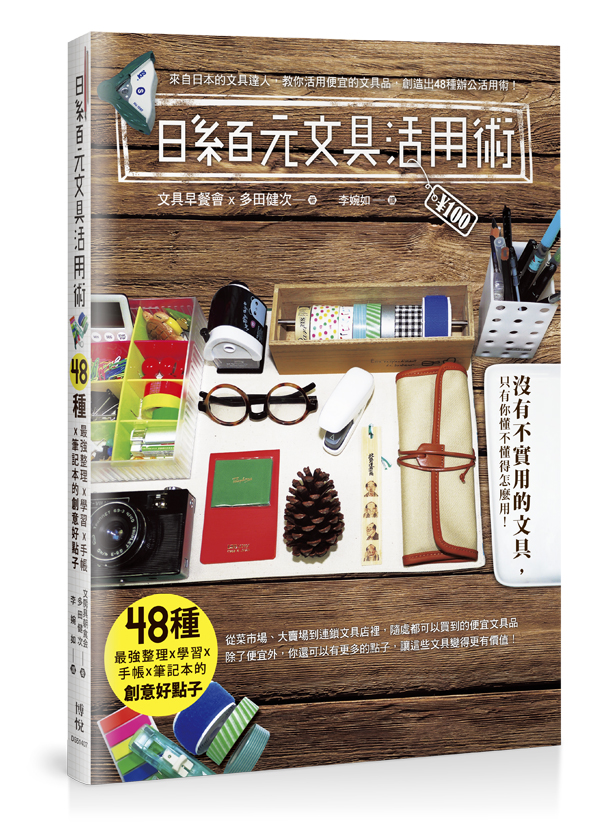
  • 《日系百元文具活用術:48種最強整理x學習x手帳x筆記本的創意好點子》幕後花絮與推薦


這是我最近編輯製作的一本書,也是一本很有趣的文具書,雖然書名叫做:《日系百元文具活用術:48種最強整理x學習x手帳x筆記本的創意好點子》,但是其實後來我甚至想要把他改名叫做《文具生活智慧王》,因為這本書的內容真是太像生活智慧王那種調性了。
這本書裡面共有48種好點子,用在整理、學習、手帳與筆記本上四大主題上,原書是一本日文單色文庫本的書,當初會選這本書也是因為文具書這類的主題很受歡迎,但是搞不懂很有美感的日本人怎麼把好端端的把一本文具書做成黑白呢?所以在引進之時,就已經想好要把它做成彩色、並且大改版面設計,讓書的內容可以看起來比較活潑、有趣。
(繼續閱讀...)
文章標籤

博碩文化 發表在 痞客邦 留言(0) 人氣(37)

  • 個人分類:
▲top
  • 12月 12 週四 201317:51
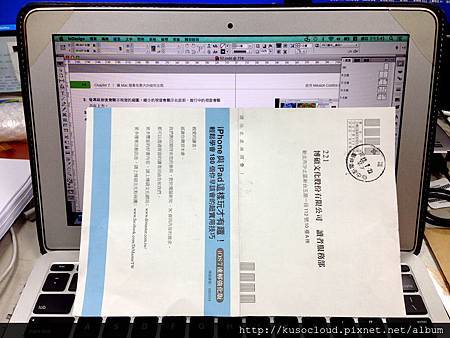
  • 收到第一封新書回函

第一封回函.JPG
 
還記得我先前在部落格提到的新書(iPhone與iPad這樣玩才有趣!輕鬆學會180個你早該會的超實用技巧:iOS 7速解強化版)第二個活動嗎?就是只要購買本書並將回函寄回來,前10名寄回的人就可以獲得我製作的《2014可愛初音&iPhone明信片小月曆》嗎?這其實是個隱藏活動,因為之前趕書趕很急,後面的活動還沒想好,所以只好當成隱藏版的活動來執行,不過話都已經說出去了,就是很害怕到時候沒有人寄回函回來怎麼辦?一顆心ㄉㄨㄞㄉㄨㄞㄉㄨㄞ的,好在今天收到了第一封回函了,耶~總算可以安心了嗎?
希望接下來就會陸續看到其他的回函,不過我也要趕快加緊製作,先前做好的8個全送玩了,前天有做四個,送掉了兩個,只剩下兩個很不夠啊.....
(繼續閱讀...)
文章標籤

博碩文化 發表在 痞客邦 留言(0) 人氣(7)

  • 個人分類:
▲top
  • 12月 06 週五 201315:25
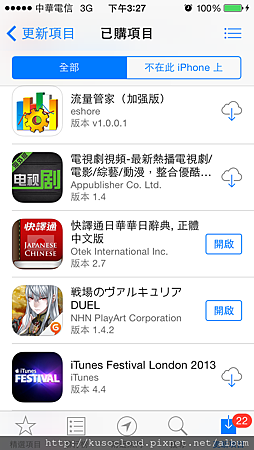
  • 如何隱藏iOS裝置上已購買的App

IMG_4206.PNG
通常我們會在iPhone或iPad上很容易就下載了一大堆的蚊子App,用完之後雖然把他們刪掉了,但是老是會存在iOS裝置的已購項目中,每次要找一些以前安裝過的重要項目時,這些蚊子就會飛來飛去很煩人。在古早時代,也沒多早啦,就是iOS 5的時候,我們可以直接對著那些已購項目的App往左滑,就可以將它隱藏起來。
 
當你下載了太多蚊子App後,想要找到以前安裝過的重要App就要在蚊海中翻騰...XD
後來改朝換代一直到了iOS 7之後,這個功能還是沒辦法在iOS裝置上重現,如果你想要把這些下載過的蚊子App給隱藏起來,那麼就還是回歸到iTunes來進行更改吧。
(繼續閱讀...)
文章標籤

博碩文化 發表在 痞客邦 留言(0) 人氣(287)

  • 個人分類:
▲top
  • 12月 04 週三 201314:25
  • 使用Evernote Food撰寫美食食譜

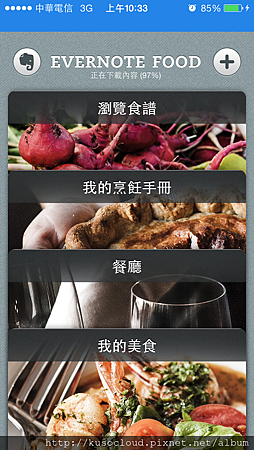
有在使用Evernote的使用者應該有聽過Evernote Food這個App,這個App主要是用來撰寫、分享與截取美食食譜。因為剛好最近有一本Evernote主題的書介紹到這個App,所以我就來試用了一下,順便就拿我最近在寫的肉圓食譜來試試。以下就是如果你想要在Evernote Food 中建立自己的食譜方式說明:
IMG_4176.PNG  
Evernote Food的iOS畫面很漂亮,可是Android畫面很醜.....
(繼續閱讀...)
文章標籤

博碩文化 發表在 痞客邦 留言(0) 人氣(7)

  • 個人分類:
▲top
  • 12月 04 週三 201314:25
  • 使用Evernote Food撰寫美食食譜

有在使用Evernote的使用者應該有聽過Evernote Food這個App,這個App主要是用來撰寫、分享與截取美食食譜。因為剛好最近有一本Evernote主題的書介紹到這個App,所以我就來試用了一下,順便就拿我最近在寫的肉圓食譜來試試。以下就是如果你想要在Evernote Food 中建立自己的食譜方式說明:
IMG_4176.PNG  
Evernote Food的iOS畫面很漂亮,可是Android畫面很醜.....
(繼續閱讀...)
文章標籤

博碩文化 發表在 痞客邦 留言(0) 人氣(6)

  • 個人分類:
▲top
«123...10»

博碩文化粉絲團

自訂側欄

文章分類

  • 旅遊資訊 (1)
  • 臉書活動 (5)
  • 新知分享 (18)
  • 3C生活 (19)
  • 品味生活 (3)
  • 繪圖軟體 (1)
  • 藝術設計 (5)
  • 職場應用 (5)
  • 程式設計 (1)
  • 未分類文章 (1)

參觀人氣

  • 本日人氣:
  • 累積人氣:

最新文章

  • 在Apple Watch上面按三下Digital Crown的功能為何?
  • 2015國際書展講座-小資背包客遊法國新書分享會:3天21城鎮上山下海的藝術浪漫之旅
  • 兩本親子食譜新書推薦
  • 《日系百元文具活用術:48種最強整理x學習x手帳x筆記本的創意好點子》幕後花絮與推薦
  • 博碩電子書區好康活動說明
  • 兩本親子食譜新書推薦
  • 2015國際書展講座-小資背包客遊法國新書分享會:3天21城鎮上山下海的藝術浪漫之旅
  • 2015國際書展講座-攝影密技的掌握與台北夜拍活動
  • 在iPad、iPhone上面使用兌換碼
  • 《My Canon:從零到Canon達人》新書活動說明

熱門文章

  • (4,297)不懂這一些 別說Word很簡單!(word技巧-文字位置微調)
  • (4,244)不懂這一些 別說Word很簡單!(word技巧-列印文件時隱藏機密文字)
  • (940)iOS 7的全景桌布設定
  • (884)不懂這一些 別說Word很簡單!(word技巧-選取多段不連續文字)
  • (198)快速取消圖片物件的黑色疊印
  • (116)iBooks Author 2 發佈更新
  • (62)快速解決孤字不成行的問題
  • (49)摘錄分享《浪潮之巔》CH8 英名不朽 楊致遠、費羅和雅虎公司
  • (46)摘錄分享《浪潮之巔》CH18 成功的轉基因
  • (3)『比起在全國上千家蕎麥麵店中成為第一名,要在只有三家的電信業者中成為第一名更加簡單。』

文章搜尋

文章精選

最新留言

  • [11/10/17] Emiel 於文章「好康活動第一波...」留言:
    您好,我在剛剛已經將申請寄到您信箱了,才發現活動是明天開始,...